Recomendações de design
Aqui você encontrará algumas recomendações breves sobre o que fazer. O que deve e o que não deve conter seu arquivo de impressão e como fechá-lo corretamente:
Elementos a serem revisados
► Todas as fontes devem ser incluídas no arquivo.
► O tamanho do documento é o desejado.
► Margens adicionais foram definidas para recuos.
► O arquivo PDF inclui todas as imagens e fontes.
► O espaço de cores de todos os elementos em que estão em CMYK.
Sangramento e Zona Silenciosa
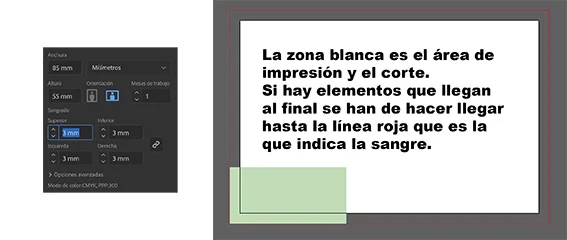
Quando um elemento (foto, fundo colorido, etc.) está localizado na borda da página, o sangramento deve ser previsto.
O sangramento consiste em estender o elemento para fora da página do documento, a fim de evitar bordas/linhas de borda brancas ao cortar e dobrar.
Amplie os elementos que deseja imprimir com sangramento total até que se projetem pelo menos 3 mm da página.
Além disso, lembre-se da zona de silêncio: a margem interna do documento, onde você deve evitar colocar texto ou imagens para evitar que sejam cortados durante o processo de produção mecânica. Ela estará a pelo menos 3 mm da borda.
Aqui está um exemplo de configuração de sangrias ao criar um novo arquivo (Adobe Illustrator) ou nosso template:
Especificações de cores
Todos Nossos sistemas de impressão trabalham em CMYK, sob o padrão de impressão ISO 12674.
- As cores que vemos no monitor (RGB) ou em nossa impressora, se não estiverem calibradas, não precisam ser fiéis ao resultado que sairá na impressora de acordo com os parâmetros de impressão padrão.
- Recomendamos trabalhar com espaços de cores CMYK: Fogra 39, Fogra 51 ou ISO Coated v2 300.
- Qualquer outro espaço de cores (RGB, Pantone, etc.) será convertido para CMYK.
- Nossos sistemas suportam Pantone. Se o seu projeto exigir essas cores, entre em contato conosco.
Resolução de imagem
► Todas as imagens devem ter resolução de 300 dpi.
► Se incluirmos logotipos ou bitmaps, eles devem ter uma resolução de 1200 dpi.
Fechando o arquivo para impressão
- Devemos sempre usar a de maior qualidade
- Defina as resoluções mencionadas acima, se possível
- Incorpore as fontes
- Defina o espaço de sangria para 3 mm
- Especifique a conversão para o perfil de cor com um dos seguintes perfis: Fogra 39, Fogra 51, Iso Coated v2 ou Iso Coated v2 300
Nas preferências do Acrobat, selecione a seção "Layout da página" e o menu: Visualizar sobreimpressão: SEMPRE selecionar.

Lembre-se de que também revisaremos seu arquivo gratuitamente antes de enviá-lo para impressão, informando-o sobre quaisquer detalhes que precisem ser revisados.